Organize e corte
Reúna as gravações, ordene os trechos e remova pausas ou partes que não contribuem para a explicação.
Estúdio em preparaçãoEsta é a apresentação do VoxRad Studio. O aplicativo ainda não está disponível para acesso público.
UM ESTÚDIO PARA QUEM ENSINA RADIOLOGIA
Grave seu workflow. Dê forma ao roteiro. Use sua própria voz para transformar o que você faz em um vídeo que vale compartilhar.
Captura no navegador · Edição local · Revisão pelo médico
01 / SEU COMPUTADOR É O PONTO DE PARTIDA
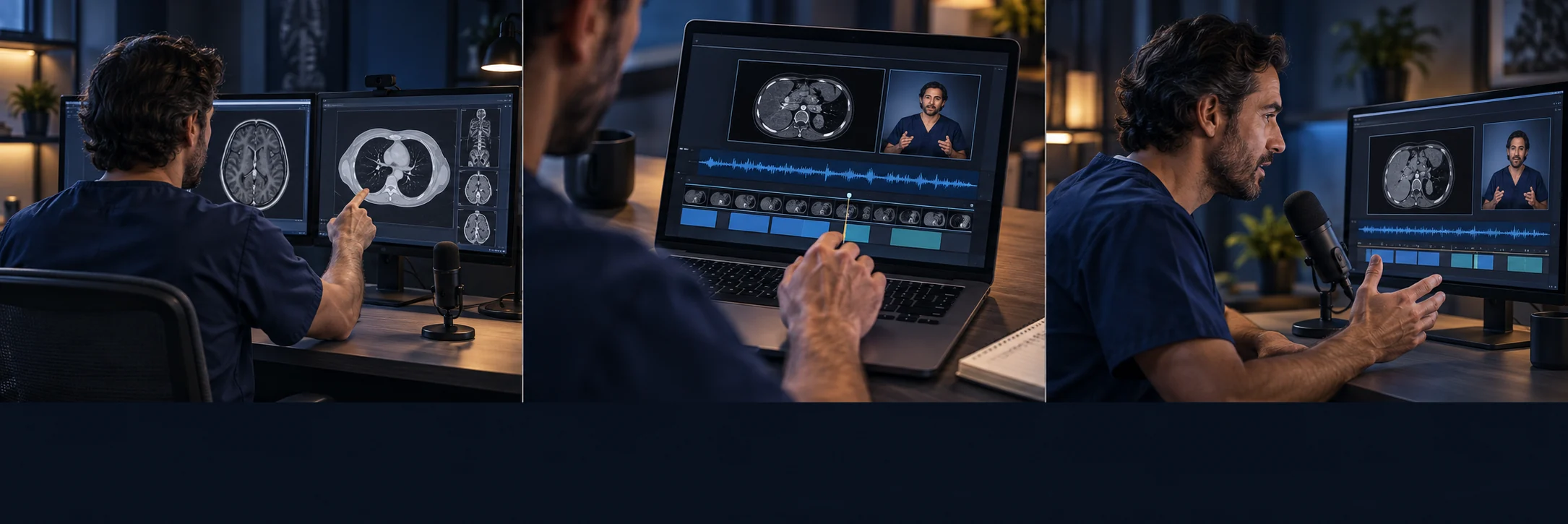
Tomografia, ressonância, radiografia ou outro método: registre o visualizador na tela enquanto explica. Sua câmera pode acompanhar a fala.
Selecione a janela ou tela do exame. Confira os dados visíveis e conecte o microfone; a webcam é opcional.
Navegue pelas imagens e descreva seu raciocínio. Depois, encontre cada fala na linha do tempo e retire os trechos indesejados.
Revise o roteiro assistido por IA, grave sua própria narração e confira o vídeo final antes de compartilhar.
02 / DA SALA DE EXAME AO ESTÚDIO
Combine a saída de vídeo do ultrassom com uma webcam voltada para a área de estudo. A imagem mostra o achado; a câmera ajuda a explicar a técnica.
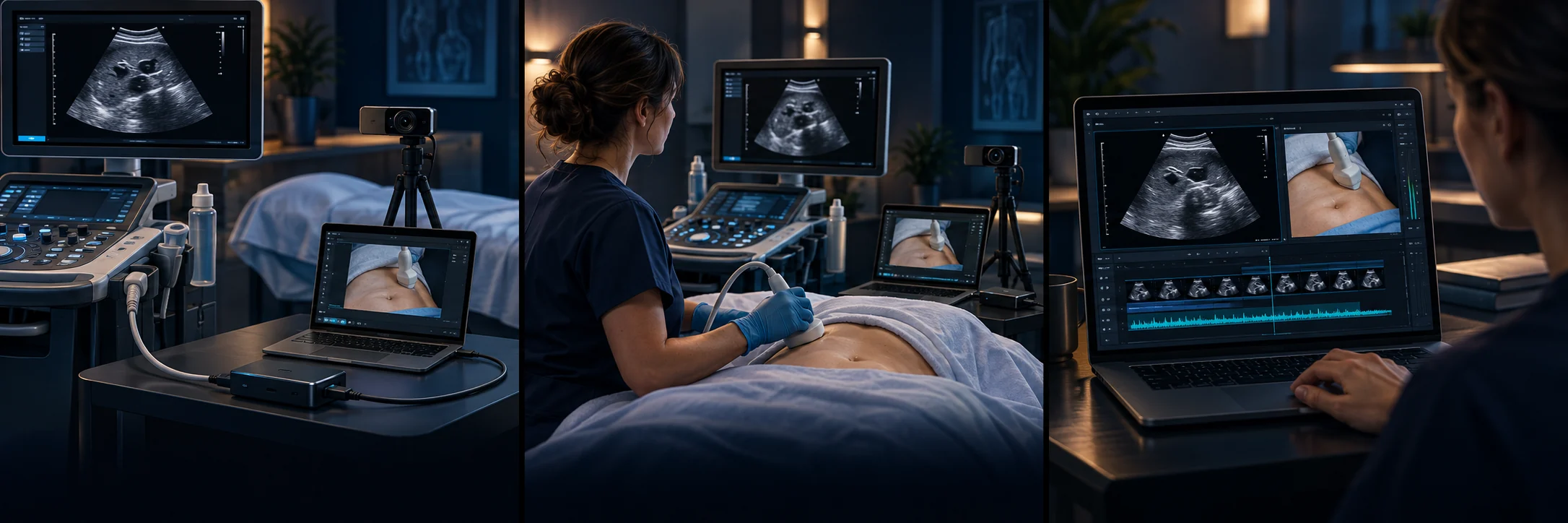
Saída HDMI do ultrassom → placa de captura UVC → USB do computador. A webcam se conecta por outra entrada USB.
Confira as duas prévias, selecione a área de estudo e oculte o restante. Revise rostos e identificadores na imagem do aparelho.
Grave as fontes com sua explicação. No estúdio, organize a sequência, revise a fala e produza uma cópia editada.
O aparelho precisa oferecer uma saída de vídeo compatível. A placa deve aparecer como câmera no navegador. Em tablets Android, teste o conjunto tablet, adaptador OTG e placa antes de usar; a compatibilidade física ainda está em validação.
UM VÍDEO BRUTO É SÓ O COMEÇO
Um único fluxo para transformar tela, câmera e áudio em material didático. Você decide o que fica e o que muda.
Reúna as gravações, ordene os trechos e remova pausas ou partes que não contribuem para a explicação.
Transcreva o áudio e trabalhe a clareza da fala com auxílio do Claude. O texto é um rascunho: a revisão médica continua sendo sua.
Acompanhe o vídeo e grave uma nova narração por trecho, ou importe um áudio. Confira a duração e aprove a substituição.
Revise imagem, áudio e privacidade. O estúdio produz uma cópia editada e preserva os arquivos de origem.
Máscaras e assistência para rostos ajudam a proteger a gravação. Confira também nomes na tela, vozes e outros identificadores: nenhum filtro dispensa a revisão de todo o vídeo.
DOIS CAMINHOS. UM ESTÚDIO.
TELA + SUA EXPLICAÇÃO
Para registrar o visualizador, navegar pelas imagens e explicar os achados em vídeo.
Conhecer Radiology AI Report ↗APARELHO + TÉCNICA DO EXAME
Para captar a saída do ultrassom e mostrar a técnica com uma câmera adicional.
Conhecer Sono AI Report ↗VoxRad Studio em preparação para acesso integrado. Os links acima apresentam as plataformas; o acesso ao estúdio por essas contas ainda não foi disponibilizado.
ANTES DE COMEÇAR
O fluxo usa as APIs do navegador. O alvo inicial é Chrome e Edge no computador; você escolhe a tela ou janela e autoriza câmera e microfone quando forem usados. A instalação da PWA é opcional.
Uma webcam USB reconhecida pelo navegador pode servir como câmera adicional. Conecte a webcam e a placa de captura ao computador e teste ambas ao mesmo tempo. O reconhecimento no Android depende do tablet, das portas, da alimentação e dos dispositivos.
A captura, a edição e a transcrição disponível no estúdio usam processamento local. A melhoria do roteiro pelo Claude requer uma chave configurada no servidor e autorização para enviar o texto. Revise e remova identificadores antes desse envio.
Ela auxilia na organização e clareza do texto, sem substituir a interpretação do radiologista. Confira a transcrição e aprove o roteiro antes de gravar a nova narração. Não publique um rascunho sem revisão.
O estúdio exporta uma cópia para sua revisão. A publicação automática não está disponível. Confira privacidade, autorização para uso do material e áudio de todos os trechos antes de compartilhar.
Esse acesso integrado ainda está em preparação. Esta página apresenta os fluxos e direciona para Radiology AI Report ou Sono AI Report; ela não realiza autenticação nem abre exames.